📱 Подключение мобильного кошелька через QR code
В этом уроке мы рассмотрим подключение мобильного кошелька Bitget Wallet к Jupiter (jup.ag) через QR-код.
Шаг 1. Инициация подключения на компьютере
Находясь на сайте https://jup.ag/ в браузере на вашем компьютере, нажмите кнопку «Connect» (Подключить) в правом верхнем углу.
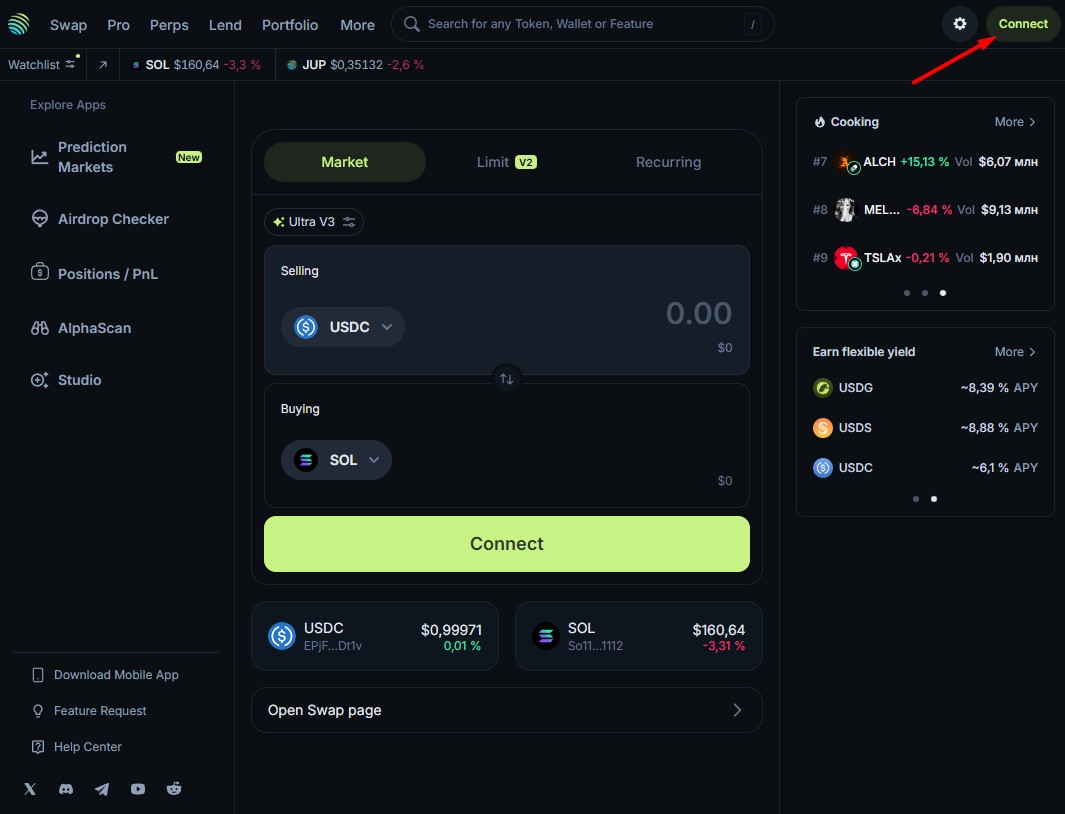
Кнопка Connect на Jupiter
Шаг 2. Выбор подключения по QR-коду
Во всплывающем окне со списком кошельков пролистайте вниз. Поскольку Bitget Wallet — это мобильное приложение (а не расширение для браузера), нам нужен универсальный метод.
Нажмите на опцию «QR» (или WalletConnect, если она есть).
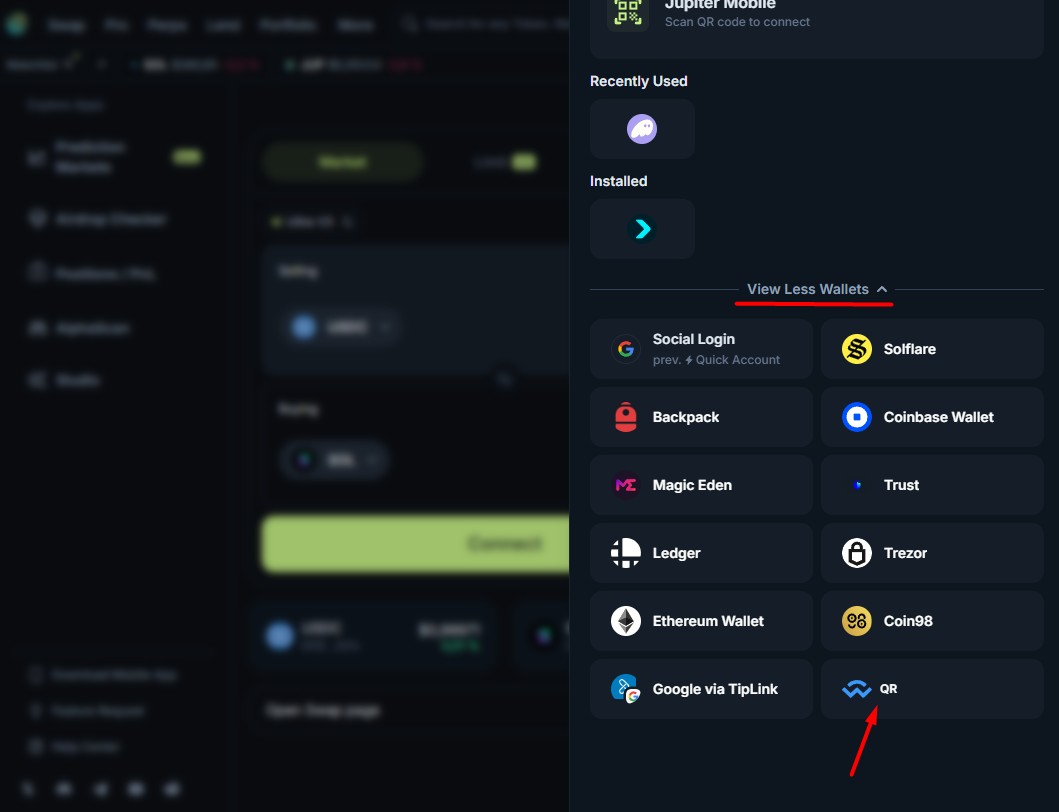
Выбор QR-подключения
Шаг 3. Открытие сканера в Bitget Wallet
Теперь возьмите свой телефон и откройте приложение Bitget Wallet.
На главном экране кошелька найдите и нажмите иконку сканера QR-кода (обычно она находится в правом верхнем углу).
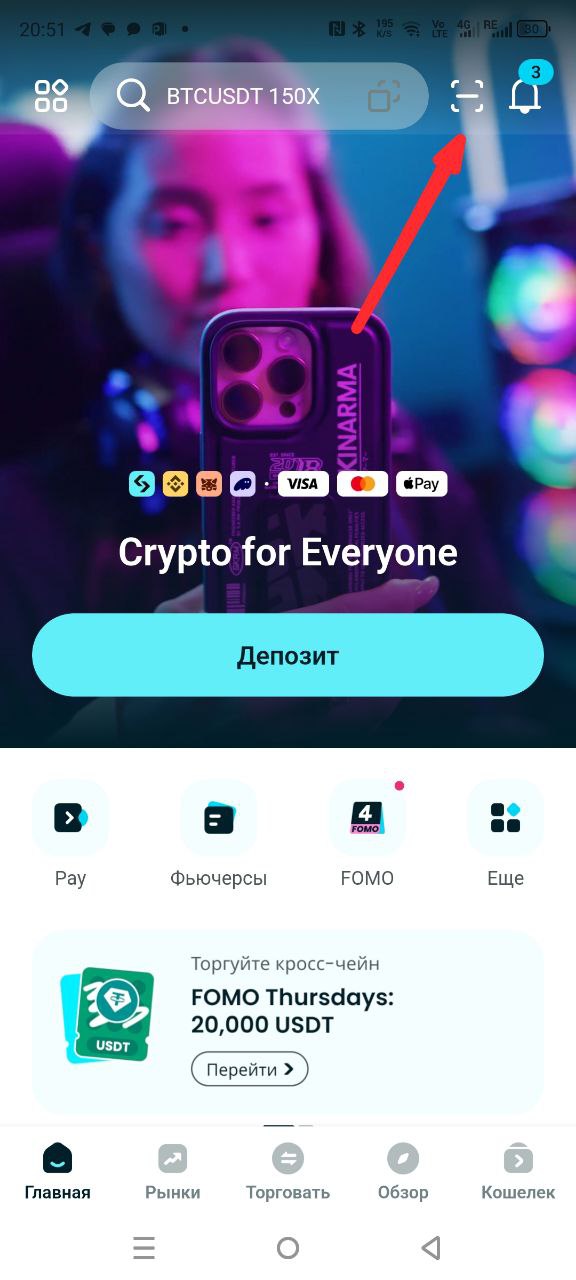
Сканер QR-кода в Bitget Wallet
Шаг 4. Сканирование QR-кода
На вашем компьютере в этот момент будет отображаться QR-код для подключения.
Наведите камеру телефона (открытую через Bitget Wallet) на QR-код на экране компьютера.
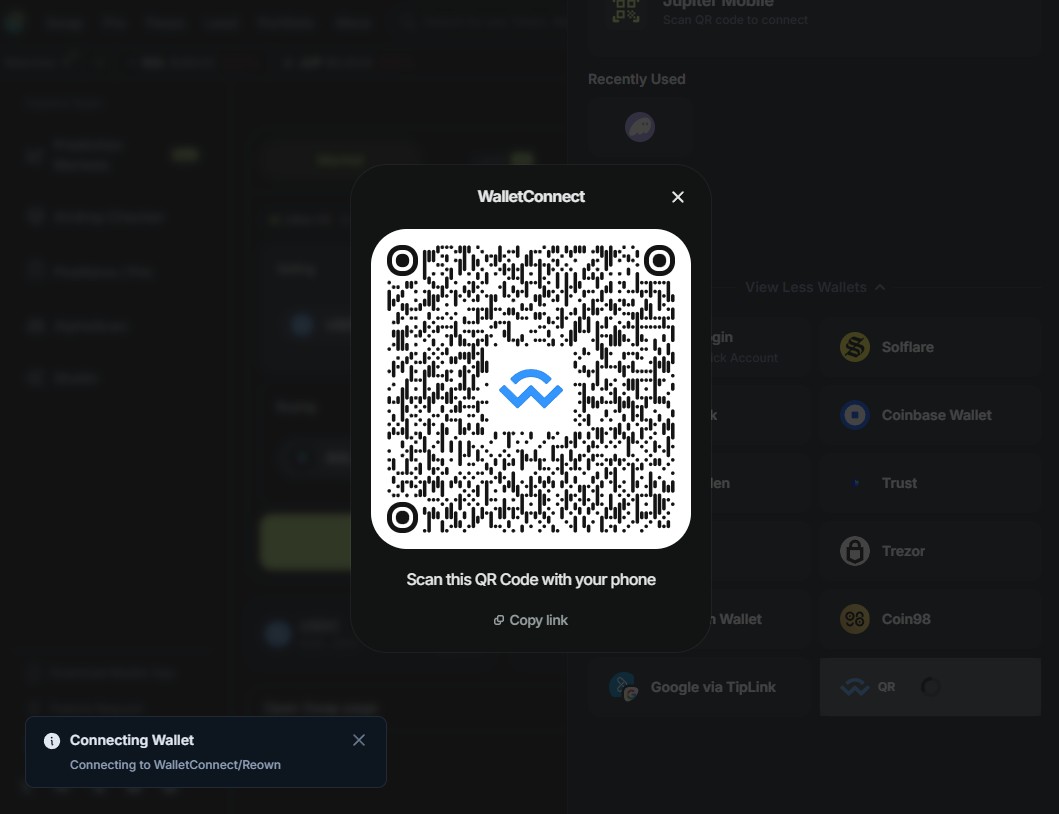
QR-код для подключения
Шаг 5. Подтверждение подключения на телефоне
После сканирования на вашем телефоне появится запрос на подключение к DApp (децентрализованному приложению) Jupiter.
- Убедитесь, что сайт — https://jup.ag/.
- Просмотрите разрешения (проверка баланса, запрос подписи транзакций).
- Нажмите «Подтвердить» (Confirm).
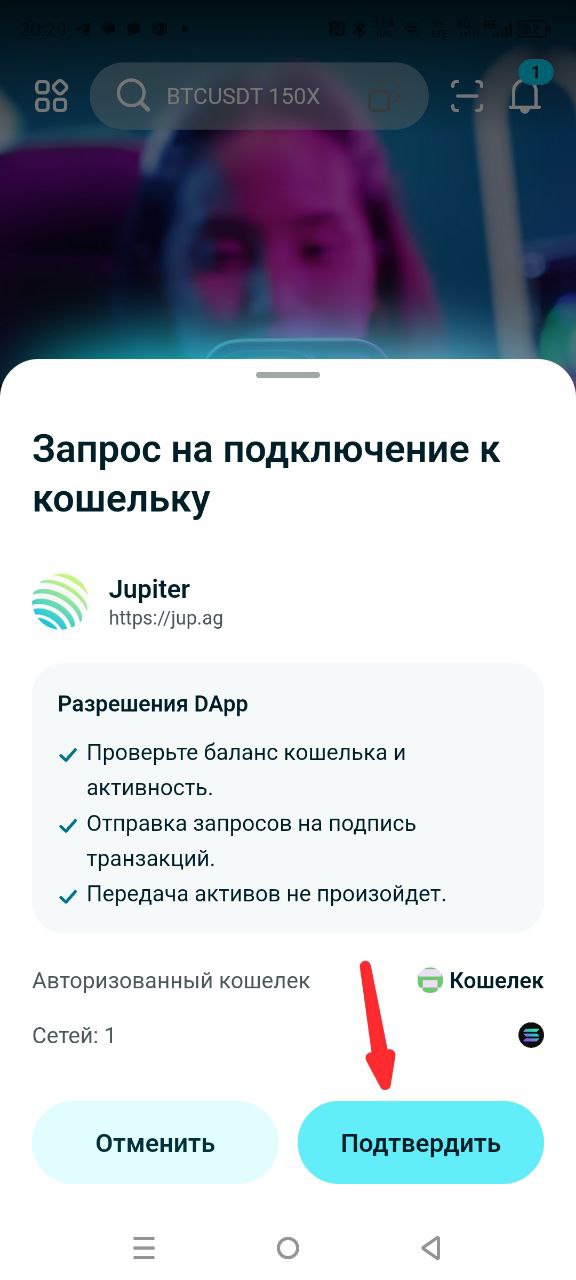
Подтверждение подключения в Bitget Wallet
Шаг 6. Проверка успешного подключения
После подтверждения вы увидите несколько сообщений об успехе:
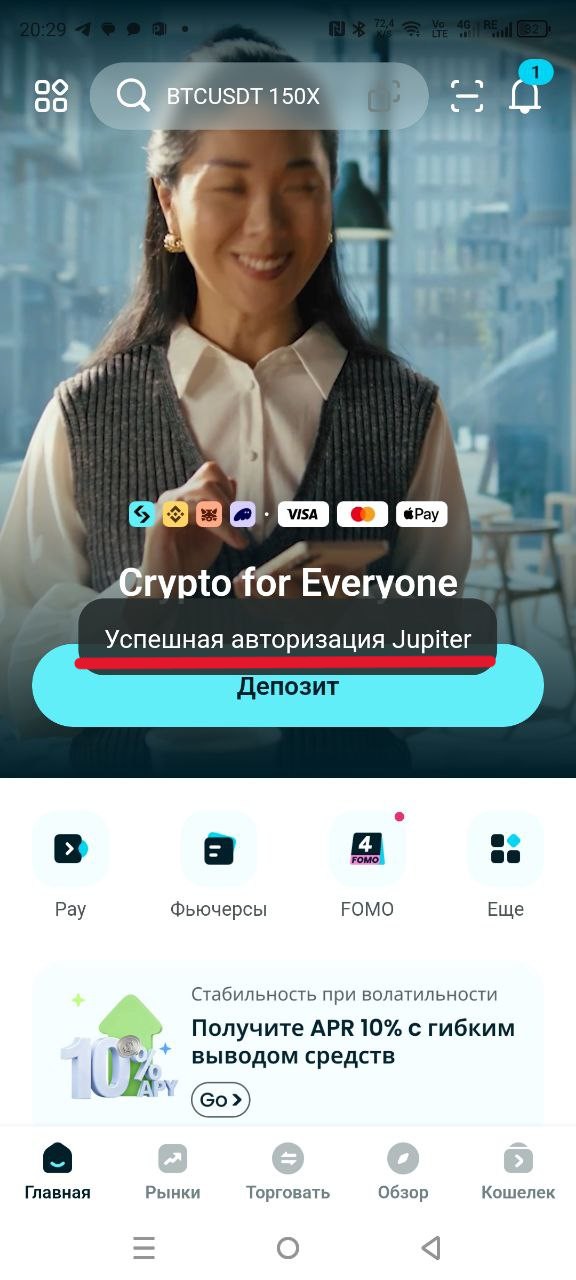
Успешная авторизация на телефоне
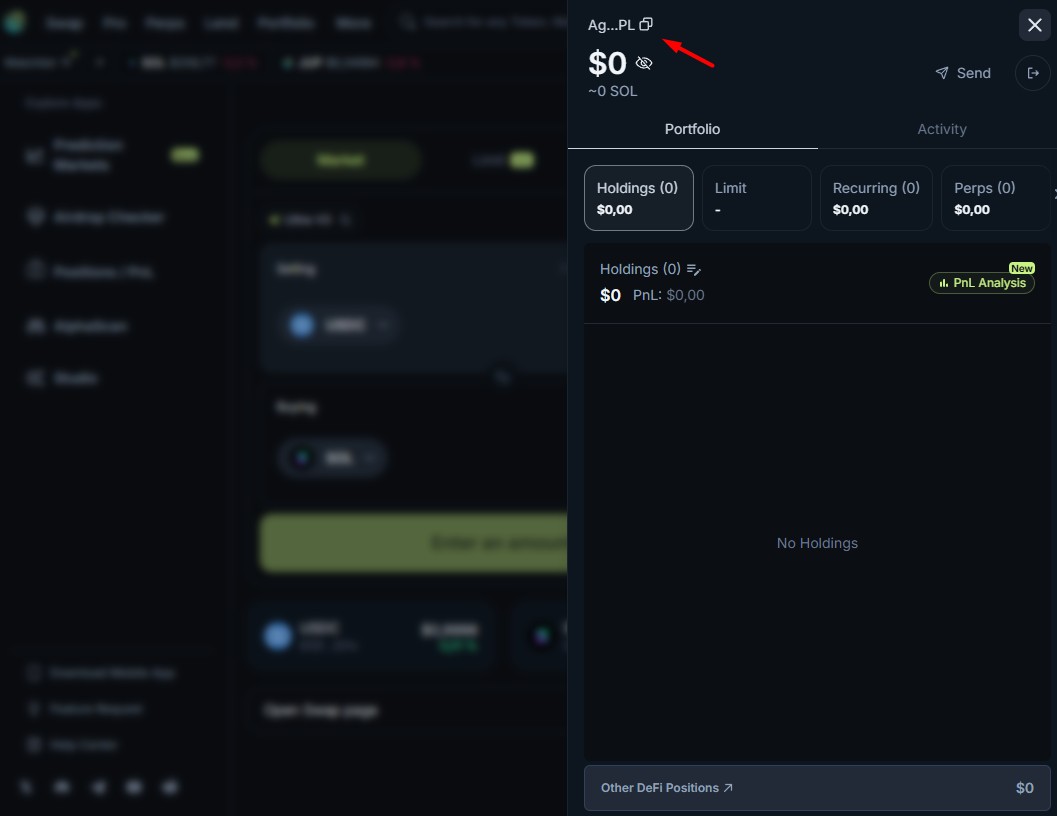
Подключенный кошелек на Jupiter
🎉 Поздравляем!
Теперь вы можете совершать обмены на Jupiter, а все транзакции будут безопасно подтверждаться через ваш мобильный кошелек Bitget Wallet.